
راهنمای ترمیک
ترمیک وضعیت جوی رو لایهبهلایه (تو ارتفاعهای مختلف) نشون میده. تو این راهنما، قدمبهقدم یاد میگیری چطور موقعیت مورد نظرت رو انتخاب کنی و هر کدوم از نمودارها رو چطور بخونی.
 اول از همه: موقعیتت رو رو نقشه انتخاب کن
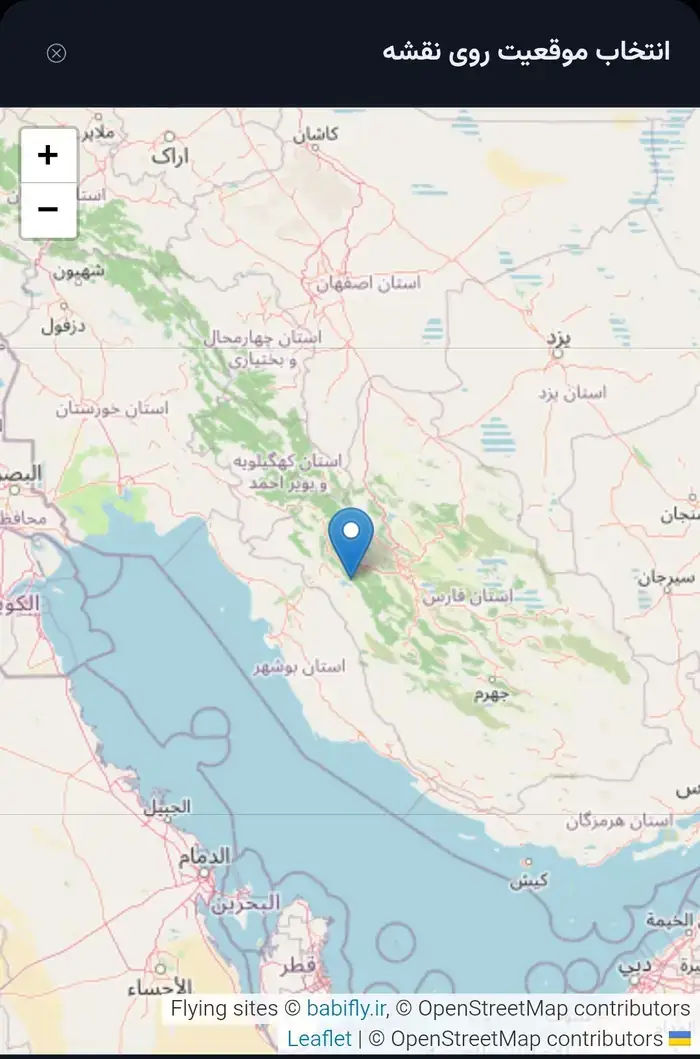
با زدن روی آیکون نقشه یا جستجو، این صفحه باز میشه. کافیه رو نقطهی موردنظرت (مثلاً یه سایت پروازی) رو نقشه لمس کنی — یه پین آبی اونجا میشینه و همهی نمودارهای بعدی برای همون نقطه محاسبه میشن. با دکمههای + و - میتونی زوم کنی.
 نوار ابزار بالا
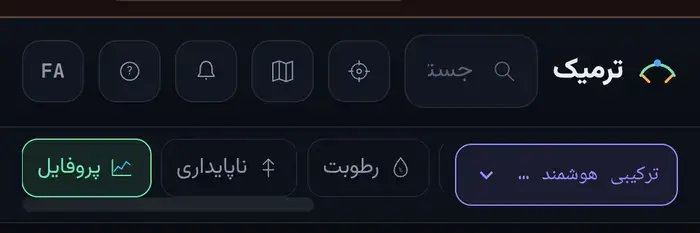
از راست به چپ: نام ابزار (ترمیک)، انتخاب زبان (FA)، راهنما، اعلانها، نقشه (همونجایی که تو مرحلهی ۱ دیدیم)، دکمهی موقعیت من (GPS)، و جستجوی نام سایت. زیرش هم تبهای اصلی (پروفایل، ناپایداری، رطوبت، دما، باد) و انتخاب مدل داده (پیشفرض «ترکیبی هوشمند» بهترین گزینهست).
 ردیف اطلاعات لحظهای

این ردیف همیشه بالای نمودار میمونه و وضعیت همین الانِ نقطهی انتخابی رو نشون میده: دما، رطوبت، سرعت و جهت باد، بارش، و نقطهی شبنم. با تغییر ساعت (رو خودِ نمودار) این عددها هم آپدیت میشن.
 راهنمای رنگها (پایین هر نمودار)
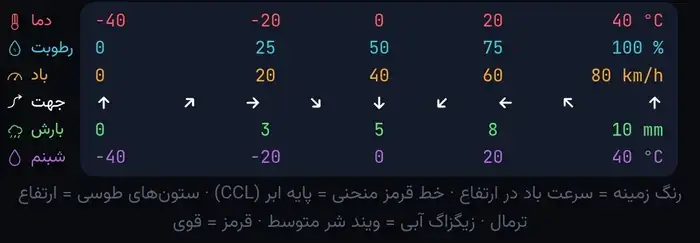
این جدول رنگی، پایین هر نمودار تکرار میشه و کلید خوندن اعداده. هر ردیف یه پارامتره (دما، رطوبت، باد، جهت، بارش، شبنم) با طیف رنگیش. پایینتر هم یادت میندازه که: رنگ زمینه = سرعت باد در ارتفاع، خط قرمز منحنی = پایهی ابر (CCL)، ستونهای طوسی = ارتفاع ترمال، و زیگزاگ آبی = ویند شیر متوسط.
 انتخاب روز
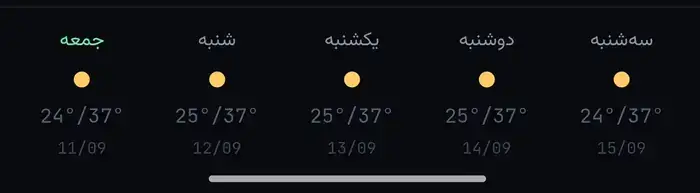
پایین صفحه، ۵ روز آینده رو با آیکون وضعیت هوا و بازهی دما میبینی. روی هر روز بزنی، همهی نمودارهای بالا برای همون روز بهروزرسانی میشن. روز جاری (امروز) با رنگ سبز مشخصه.
 تب «باد» — نقشهی حرارتی سرعت باد
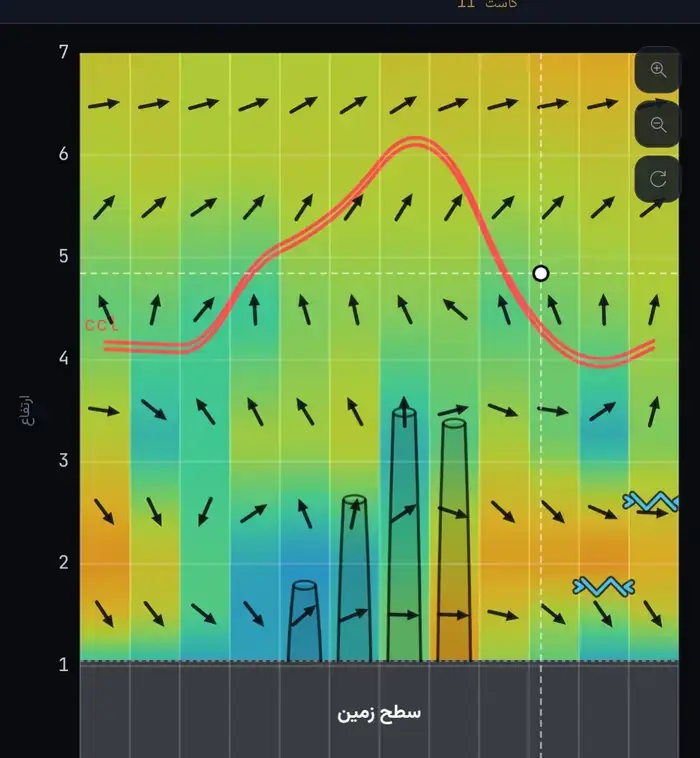
اینجا رنگ پسزمینه سرعت باد رو تو هر ارتفاع و ساعت نشون میده (آبی = آروم، زرد/نارنجی = تندتر). فلشها هم جهت دقیق باد هستن. اگه علامت زیگزاگ آبی (⚡) رو ببینی، یعنی اونجا «ویند شیر» (تغییر ناگهانی جهت/سرعت باد) وجود داره که باید موقع پرواز بهش توجه کنی.
 تب «دما» — نقشهی حرارتی دما + دودکشهای ترمال
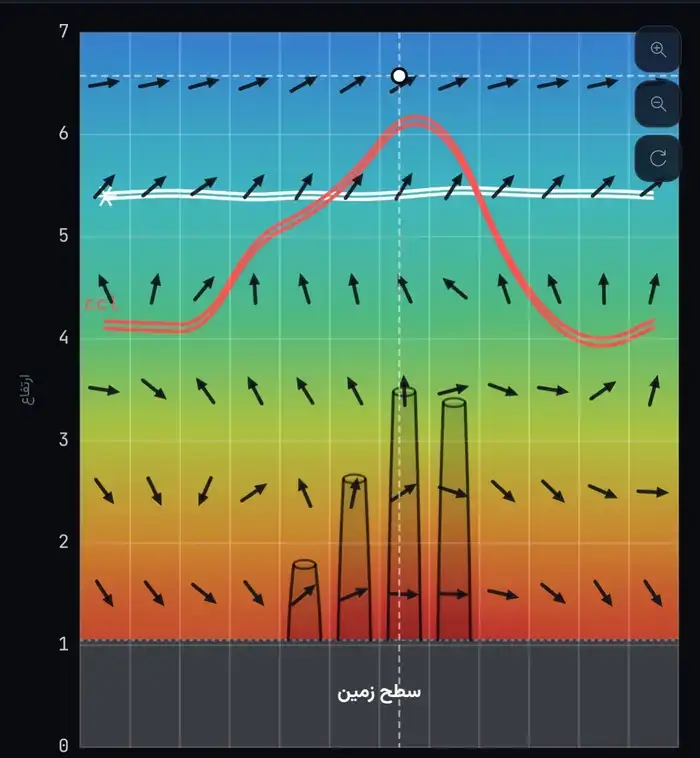
مشابه تب باد، ولی اینبار رنگ پسزمینه دما رو نشون میده (آبی = سرد، قرمز = گرم). نکتهی مهم این تب، «دودکشهای ترمال» (شکلهای مخروطی طوسی) هستن — هرکدوم نشوندهندهی یه ستون ترمال فعال تو اون ساعت و اون ارتفاعه. هرچی دودکش بلندتر باشه، ترمال قویتر و بالاتری داری.
 تب «رطوبت» — نقشهی حرارتی رطوبت هوا
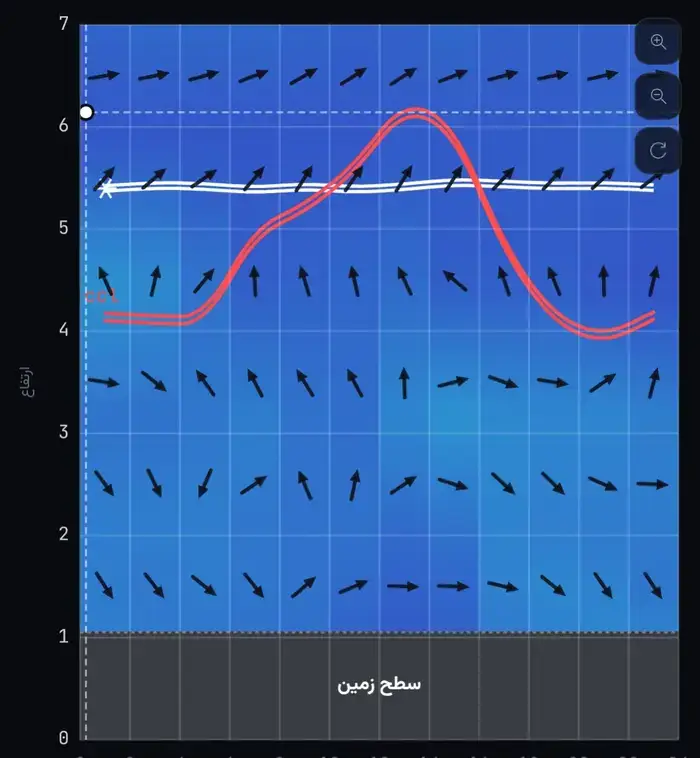
اینجا رنگ پسزمینه (از آبی تیره تا آبی روشن) درصد رطوبت رو تو هر ارتفاع و ساعت نشون میده — طبق راهنمای پایین نمودار، آبی تیرهتر یعنی رطوبت کمتر. فلشهای سیاه هم جهت باد تو همون ارتفاعن. خط قرمز دوتایی همون پایهی ابر (CCL) هست که با تغییر رطوبت هوا بالا و پایین میره.
 تب «ناپایداری» — قدرت ترمال بر اساس ساعت
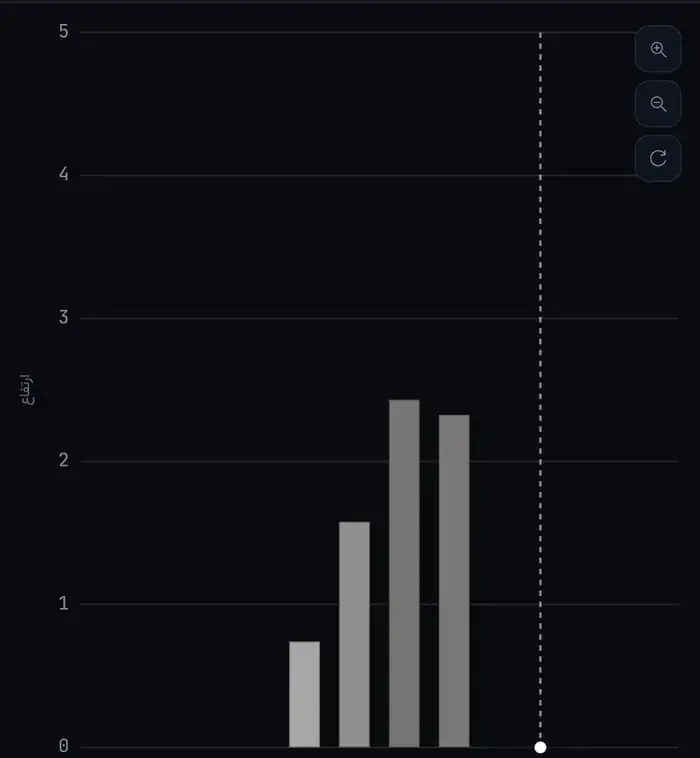
این نمودار میلهای ساده، شدت ناپایداری جو (یعنی پتانسیل تشکیل ترمال) رو برای هر ساعت روز نشون میده. هرچی میلهها بلندتر باشن، احتمال ترمال قویتر بیشتره. معمولاً وسط روز (۱۱ تا ۱۵) بلندترین میلهها رو میبینی — دقیقاً بهترین ساعتهای پرواز ترمالی.
تب «پروفایل» — مقطع عمودی جو
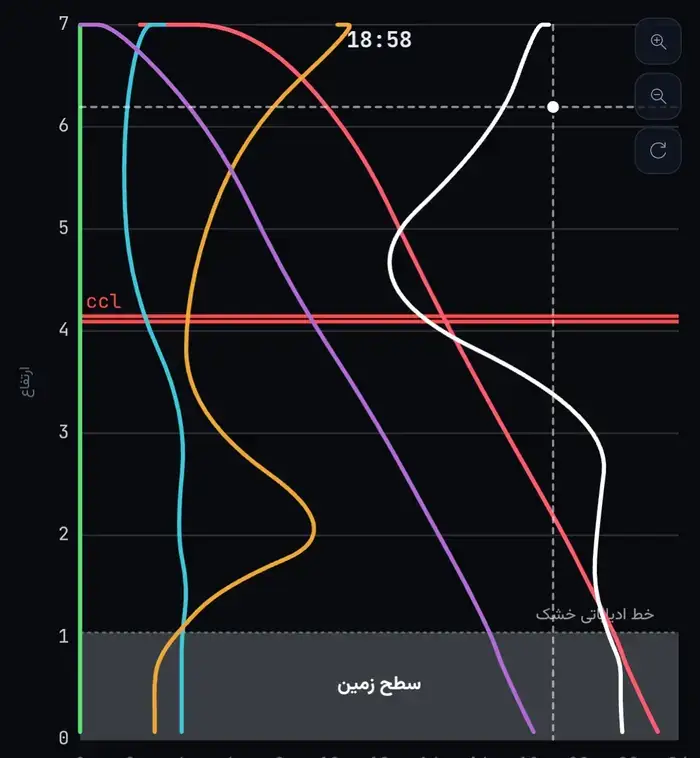
این کاملترین نمودار ترمیکه: محور عمودی ارتفاع (کیلومتر) و محور افقی ساعت شبانهروزه. هر خط رنگی یه پارامتره: قرمز = دما، آبیفام = رطوبت، بنفش = نقطهی شبنم، نارنجی = باد، و خط سفید = «خط آدیاباتیک خشک» (مرز نظری بالارفتن هوای گرم). خط افقی قرمز هم ارتفاع پایهی ابر (CCL) رو نشون میده — هرچی این خط بالاتر باشه، فضای بیشتری برای اوجگیری داری.
جزئیات و نکات پیشرفته
این بخش همون چیزیه که تو خودِ اپ، پشت دکمهی ❓ میبینی — برای وقتی که میخوای دقیقتر بدونی هر رنگ و خط دقیقاً چی میگه.
رنگ پسزمینه
رنگ زمینه نشوندهندهٔ سرعت باد در اون ارتفاعه — از آبی (آروم) تا قرمز (تند)، طبق راهنمای رنگی زیر نمودار.
🔴 خط قرمز CCL
ارتفاع تخمینی پایهٔ ابر (جایی که رطوبت هوا به اشباع میرسه) با فرمول استاندارد هواشناسی محاسبه میشه.
🗼 ستونهای طوسی
ارتفاع تخمینی ترمیک در هر ساعت رو نشون میده؛ فقط ساعاتی که لیفت واقعی وجود داره رسم میشن.
⬛ بخش طوسیِ پایین
زیر سطح واقعی زمین در اون موقعیته؛ چیزی برای پرواز اونجا وجود نداره.
👆 لمس نمودار
با انگشت روی نمودار بکشید تا دما، باد، و ارتفاع دقیق همون نقطه رو در نوار بالا ببینید.
🔀 انتخاب مدل
میتونید بین مدل ترکیبی هوشمند، GFS، ECMWF و ICON جابهجا بشید تا پیشبینیها رو مقایسه کنید.
🗺️ دکمهٔ نقشه
کنار دکمهٔ GPS، یه دکمهٔ نقشه هست — باهاش یه نقشهٔ واقعی باز میشه و با لمس هر نقطهای روش، اطلاعات هواشناسی همون نقطه رو میگیره؛ برای وقتی مفیده که اسم دقیق محل رو نمیدونید یا GPS در دسترس نیست.
ردیف بالای صفحه در تب پروفایل
تو بقیهٔ تبها (باد/دما/رطوبت) این ردیف ارتفاع، دما، باد، سقف ترمیک، CCL و صفر درجه رو نشون میده. ولی وقتی وارد تب «پروفایل» بشید، همین ردیف عوض میشه و هر ۶ پارامتر پروفایل رو با مقدار لحظهایشون نشون میده؛ با برگشتن به بقیهٔ تبها دوباره به حالت قبلی برمیگرده.
〰️ خطچین آبی/قرمز (ویند شر)
وقتی سرعت یا جهت باد بین دو لایهٔ ارتفاعی نزدیک به هم تغییر کنه، این خط رسم میشه: آبی برای شرِ متوسط و قرمز برای شرِ قوی — نشونهٔ احتمال تلاطم یا رتور در اون لایهست. چون پاراگلایدر خیلی حساستر از هواپیماست، این آستانهها محافظهکارانه انتخاب شدن، ولی جایگزین قضاوت میدانی نیستن.
📈 تب پروفایل دقیقاً چیه
بهجای رنگ زمینه، هر پارامتر رو بهشکل یه خط جدا نشون میده — همهی ارتفاعها با هم، برای یه لحظهٔ مشخص. پارامترهاش: دما (قرمز)، رطوبت (فیروزهای)، سرعت باد (نارنجی)، جهت باد (سفید)، بارش (سبز)، و نقطه شبنم (بنفش). با تیک زدن یا برداشتن هر پارامتر پایین نمودار، میتونید فقط خطهایی که میخواید رو نگه دارید.
👆 لمس نمودار در تب پروفایل
برخلاف بقیهٔ تبها، اینجا کشیدن انگشت به بالا/پایین هم کار میکنه — چون هدف این تبه که مقدار هر پارامتر رو دقیقاً تو یه ارتفاع مشخص ببینید؛ کشیدن چپوراست هم مثل همیشه ساعت رو عوض میکنه.
🌍 انتخاب خودکار مدل بر اساس کشور
وقتی گزینهٔ «ترکیبی هوشمند» فعاله، اپ بر اساس کشوری که سایت پرواز توشه، خودش بهترین مدل رو انتخاب میکنه: مدلهای ملی معمولاً تو کشور خودشون از مدلهای جهانی دقیقتر هستن. مثلاً: ایران و آمریکا → GFS، آلمان و همسایههاش → ICON، فرانسه → Météo-France، بریتانیا → UKMO، ژاپن → JMA، استرالیا و نیوزیلند → BOM، کانادا → GEM، و بقیهٔ جاها → ECMWF.
آمادهای امتحانش کنی؟
ترمیک رو باز کن، موقعیتت رو انتخاب کن، و برای فردا برنامهریزی کن.
ترمیک رو باز کن ←